10 Tips Keamanan WordPress
Ada banyak sekali content management system atau CMS, tetapi hanya ada satu yang paling banyak digunakan dan menjadi pemimpin pasar. WordPress menguasai lebih dari 30% penggunaan CMS di dunia. Saking banyaknya situs yang menggunakan WordPress, menjadikannya target serangan para hacker. Maka kali ini kami akan memberikan Tips Keamanan WordPress, yang bisa digunakan untuk melindungi blog atau situs kamu dari serangan hacker.
1. Melindungi WordPress dimulai dari PC kerja kamu
Tips Keamanan WordPress yang pertama adalah dengan melindungi PC atau komputer kerja kamu. Kamu harus memastikan komputer yang digunakan bebas dari virus dan malware, apalagi jika kamu mengakses internet. Keamanan komputer kamu sangat penting, apalagi jika kamu sering melakukan transaksi, karena bahaya keylogger mengancam. Keylogger dapat membaca semua username dan password di semua situs langganan kamu dan mengirim informasi ini ke sang pembuatnya atau hacker. Tentunya hacker dapat login ke semua situs termasuk akun perbankan dan juga WordPress.
Jadi kamu harus melakukan update sistem operasi, aplikasi, browser dan antivirus secara reguler. Dan usahakan tidak mengunjungi situs-situs yang banyak sekali menyebar malware seperti situs berbau pornografi.
2. Pastikan hosting server yang kamu gunakan aman
Apakah kamu tahu bahwa di tahun 2013, sekitar 41% situs WordPress di-hacked melalui kelemahan pada server?
Biasanya situs atau blog WordPress di-hosted menggunakan share server. Jadi jika, ada satu situs di shared server terinfeksi, maka situs lainnya juga dalam bahaya.
Jadi pastikan memilih hosting yang aman dan dapat diandalkan. Salah satunya yang menyediakan layanan WordPress Hosting yang aman dengan biaya perbulan terjangkau adalah Jakartawebhosting.com.
3. Menggunakan jaringan yang aman
Jika terkoneksi dengan unsecure connection atau jaringan yang tidak aman, data dapat dengan mudah dicegat. Inilah alasan mengapa kamu harus menggunakan koneksi jaringan yang aman dan terenkripsi pada sisi server, sisi client dan semua sisi. Cari hosting yang mendukung enkripsi SFTH/SSH untuk melindungi data dan informasi kamu dicegat.
4. Lindungi akun WordPress dengan password yang sulit
Tips Keamanan WordPress yang selanjutnya adalah dengan membuat password yang sulit. Kamu harus membuat password untuk akun WordPress dengan karakter yang panjang dan sulit, jangan menggunakan password yang pendek, mudah diingat dan sama dengan login situs lain. Juga jangan membuat password dengan huruf semua atau angka semua, harus mengkombinasikan keduanya dan karakter lain. Untuk mengingat pasword kamu, kamu bisa menulisnya di suatu tempat.
5. Sembunyikan WordPress login dan admin name
Salah satu cara hacker membobol situs atau blog WordPress adalah dengan mencari nama admin yang mengelolanya. Ada cara mudah, dimana hacket tinggal menambahkan ?author=1 dibelakang URL situs atau blog dan akan muncul nama-nama orang yang menjadi anggota, biasanya orang pertama merupakan admin. Setelah menemukan namanya, hacker tinggal mencari password dengan menggunakan brute force.
Solusinya adalah dengan menyembunyikan semau usernam dengan menambahkan kode ini pada file functions.php:
add_action(‘template_redirect’, ‘bwp_template_redirect’);
function bwp_template_redirect()
{
if (is_author())
{
wp_redirect( home_url() ); exit;
}
}
6. Amankan WordPress dengan plugin security
Tips Keamanan WordPress nomor enam, kamu bisa menggunakan plugin security untuk mengamankan situs atau blog WordPress kamu, diantaranya:
– Stealh Login: Me-rename alamat URL login
– Limit Login Attempts: Membatasi berapa kali kesalahan ketika login
– SSL: Untuk menenkripsi komunikasi kamu
– Acunetix Secure WordPress: Yang dapat mengevaluasi keamanan situs atau blog WordPress
7. Backup situs atau blog WordPress kamu (hanya berjaga)
Ini merupakan langkah antisipasi jika situs atau blog kamu di-hacked, biasanya hacker menghapus semua data. Dengan adanya back-up kamu dapat me-restore data kamu. Lakukan back-up secara berkala, ada beberapa plugin seperti VaultPress, WP-DB-Backup dan lainnya untuk melakukan back-up.
8. Gunakan sumber terpercaya untuk download
Biasa orang sering tergoda untuk mendapatkan tema WordPress berbayar secara gratis, dan menggunakan tema bajakan. Hati-hati, karena biasanya tema ini membawa kode backdoor tersembunyi.
9. Batasi akses WP admin dengan IP filtering
Cara yang simpel dan elegan untuk melindungi situs dan blog WordPress kamu adalah dengan membatasi akses ke login WP admin melalui IP filtering. Caranya dengan menambahkan kode ini pada .htaccess:
<Files wp-login.php>
Order Deny, Allow
Deny from All
Allow from [Tambahkan IP Address disini]
</Files>
10. Gunakan Two-Step Authentication
Tips Keamanan WordPress terakhir adalah dengan menggunakan Two-Step Authentication. Cara ini merupakan tambahan yang sangat baik pada saat login, setelah memasukan username dan password, kamu akan diminta untuk memasukan kode yang akan dikirim melalui SMS atau telepon. Untuk menggunakan fitur ini kamu bisa memilih plugin Google Authenticator atau Duo Two-Factor Authentication.
Cara Menambahkan Google Authenticator di WordPress
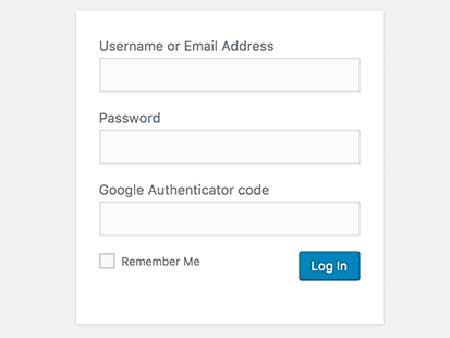
Google telah lama menambahkan 2-step authentication untuk login ke dalam akun Google. Dengan fitur ini kamu dapat mengamankan akun kamu Google dengan dua langkah, langkah pertama login dengan username dan password dan langkah kedua memasukan PIN yang dikirimkan ke email. (more…)
Tips Untuk Melindungi Admin Area WordPress
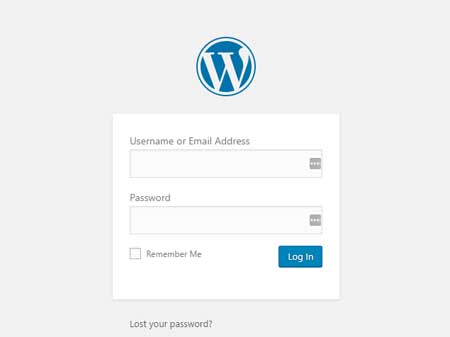
Seringkali serangan siber diawali dari admin area WordPress, jika website tersebut menggunakan CMS WordPress. Melindungi admin area WordPress dari akses yang tidak diijinkan dapat melindungi website WordPress kamu dari banyak ancaman keamanan. Pada artikel kali ini, saya akan membahas beberapa tips untuk melindungi admin area WordPress.
1. Menggunakan Website Application Firewall
Website application firewall atau WAF menawarkan pengawasan terhadap traffic website dan memblokir request yang mencurigakan yang datang ke website WordPress kamu.
Ada banyak plugin firewall untuk WordPress, tapi saya merekomendasikan untuk menggunakan Sucuri. Layanan keamanan dan pengawasan website ini menawarkan WAF berbasis cloud untuk melindungi website kamu. Plugin ini dapat mencegaj website kamu dari percobaan hacking, phishing, malware dan aktivitas berbahaya lainnya.
2. Password Protect Directories
Melindungi admin area WordPress dengan password merupakan bawaan default dari sistem WordPress. Namun ada fitur untuk menambahkan perlindungan dengan password untuk WordPress admin directory.
Untuk menggunakannya kamu harus memiliki akses ke dashboard cPanel dari penyedia hosting yang kamu gunakan. Login ke cPanel, lalu pilih ikon ‘Password Protect Directoies’ atau ‘Directory Privacy.’
Selanjutnya, kamu pilih folder wp-admin website WordPress kamu, yang biasanya ada di directory /public_html/.
Pada layar selanjutnya, kamu perlu memberi centang pada kotak di sebelah ‘Password protect this directory’ dan masukan nama yang diinginkan. Setelah itu klik tombol Save dibawahnya.
Langkah selanjutnya adalah membuat user, akan diminta untuk memasukan username dan password, setelah selesain klik tombol Save dibawahnya.
Siapa saja yang mencoba membuka halaman WordPress admin atau wp-admin, akan diminta memasukan username dan password. Untuk kamu, tinggal masukan username dan password yang tadi kamu buat, baru kemudian login ke admin area WordPress.
3. Selalu Gunakan Password Yang Kuat
Selalu gunakan password yang kuat untuk semua akun online kamu, termasuk akun untuk admin WordPress. Jangan gunakan password yang mudah ditebak, gunakan password dengan kombinasi dari huruf, angkat, dan karakter spesial, gunakan juga huruf kapital.
Atau jika bingung membuat password yang sulit, bisa memanfaatkan software password generator.
4. Gunakan Two Step Verification Untuk Login Admin Area WordPress
Two-step verification juga menambahkan lapisan keamanan untuk melindungi login admin area WordPress. Selain memasukan username dan password yang biasa, kamu juga akan diminta untuk memasukan kode verifikasi. Disini kita bisa menggunakan Google Authenticator.
Install plugin Google Authenticator, lalu pasang aplikasinya di smartphone Android atau iOS yang kamu miliki.
Meski hacker berhasil menebak username dan password kamu, tetapi tetap belum bisa masuk karena harus memasukan kode verifikasi lagi.
5. Batasi Percobaan Login
Bawaannya, sistem WordPress memungkinkan pengguna untuk mencoba memasukan username dan password sebanyak mungkin. Ini berarti setiap orang dapat terus mencoba menebak password kamu.
Untuk itu kamu perlu membatasi percobaan login. Bisa menggunakan plugin yang bernama Login LockDown. Lalu masuk ke admin area, dan masuk ke Settings-> Login LockDown untuk mengkonfigurasi plugin.
6. Limit Akses Login Untuk Alamat IP Tertentu
Jika website WordPress kamu hanya memiliki sedikit pengguna yang bisa login atau kamu saja yang bisa login. Lebih baik melindungkan admin area WordPress dengan membatasi dari alamat IP tertentu. Tentunya IP dari provider internet yang kamu gunakan dan penggunakan lainnya.
Cukup tambahkan kode dibawah ini ke file .htaccess:
AuthUserFile /dev/null
AuthGroupFile /dev/null
AuthName "WordPress Admin Access Control"
AuthType Basic
<LIMIT GET>
order deny,allow
deny from all
# whitelist wahyudhi IP address
allow from xx.xx.xx.xxx
# whitelist wahyudha IP address
allow from xx.xx.xx.xxx
</LIMIT>
Ganti xx dengan alamat IP kamu dan pengguna lainnya, jika kamu menggunakan beberapa penyedia internet jangan lupa juga untuk memasukannya.
Kami harap artikel ini dapat membantu kamu untuk melindungi admin area WordPress kamu.
Bagi kamu yang sedang mencari hosting, Jakartawebhosting.com menyediakan WordPress Hosting, dengan kecepatan dan stabilitas pusat data dan server yang baik, up time server 99,9%, team support yang siap membantu 24 jam dan biaya langganan yang menarik.
Cek Tema WordPress Terbaik Untuk Situs Otomotif Anda Di sini
Sedang mengerjakan situs untuk klien dari bengkel mobil atau dealer mobil? Kamu bisa membuat situs menggunakan content management system (CMS) WordPress. CMS ini menyediakan ribuan tema, termasuk tema yang khusus untuk situs yang berhubungan dengan otomotif seperti bengkel mobil atau dealer mobil. (more…)
Cara Membuat Sitemap di WordPress
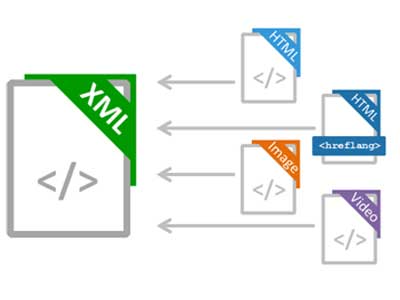
Ketika membuat website, merupakan ide bagus untuk membuat rencana layout dari semua halaman dan bagian. Praktek ini dapat membantu memastikan pengalaman navigasi yang lebih mulus untuk pengunjung dan juga dapat mengelola konten secara lebih rapi.
XML sitemap, bagaimanapun, tidak dibuat untuk pengunjung manusia. Sebaliknya, mereka dibuat khusus untuk mesin crawler dari mesin pencari seperti Google Search yang menavigasi suatu website dan mengindkes halaman-halamannya. XML sitemap juga dapat mempercepat penemuan konten baru dan dapat memberikan website dorongan SEO.
Pada artikel kali ini saya membahas mengenai cara membuat sitemap di WordPress.
Cara Membuat Sitemap di WordPress – Menggunakan Yoast SEO
Cara termudah untuk membuat sitemap di WordPress adalah dengan menggunakan plugin SEO seperti Yoast SEO. Kamu dapat secara cepat meng-install plugin ini dari menu Plugins di Dashboard WordPress.
Yoast SEO merupakan plugin SEO terbaik untuk WordPress. Plugin ini menyediakan semua yang kamu butuhkan untuk on-page optimization. Termasuk untuk membuat sitemap di WordPress.
Untuk membuat sitemap di WordPress, login ke Dashboard WordPress lalu pilih menu SEO-> XML Sitemaps. Pastikan untuk memilih “Enable” dibawah XML sitemap. Setelah meng-Enable, kamu dapat XML sitemap dengan mengklik tombol XML Sitemap.
Salah satu keuntungan menggunakan Yoast SEO untuk membuat sitemap adalah konfigurasi yang mudah. Sebagai contoh, kamu dapat dengan mudah membuat user sitemap dengan meng-Enable fungsi “Author/user sitemap.” Dari sana kamu dapat secara spesifik memasukan user mana yang termasuk di sitemap seperti user tanpa post, administration, contributor, dan lain sebagainya.
Kamu juga dapat menentukan tipe post yang akan dimasukan di sitemap. Selain dari post dan pages, kamu juga dapat memilih untuk menambahkan media, yang membuat gambar kamu lebih mudah dicari.
Dan, kamu juga dapat untuk tidak memasukan post dengan menggunakan post ID. Post ID ini bisa dilihat dari URL edit post, biasanya “wp-admin/post.php?post=44.”
Membuat HTML Sitemap
Selain membuat XML sitemap, kamu juga bisa dengan mudah membuat HTML sitemap dengan WordPress.
Untuk membuat HTML site, bisa menggunakan plugin terpisah yang bernama WP Sitemap Page. Install plugin tersebut dan aktifkanm lalu pilih Settings-> WP Sitemap Page.
Dengan plugin ini kamu juga bisa, memilih post dan page tertentu yang tidak dimasukan kedalam sitemap.
Apabila Anda sedang mencari web hosting yang cepat dan handal untuk Anda gunakan pada website, Anda bisa mengandalkan //www.jakartawebhosting.com sebagai web hosting terpercaya Anda. Karena Jakartawebhosting.com menyediakan web hosting Indonesia, web hosting dengan server yang menggunakan HDD maupun SSD yang sangat terjamin kecepatan dan sumber daya resourcenya. Anda cukup pilih mana yang Anda inginkan.
Selain itu, Anda juga bisa membeli nama domain dengan harga domain murah se Indonesia di Jakarta Web Hosting Indonesia. Bila anda sebuah perusahaan, anda ingin menggunakan layanan Cloud Hosting? Jakartawebhosting.com menyediakan layanan Cloud Hosting, dengan kecepatan dan stabilitas pusat data serta server yang baik, up time server 99,9%, team support yang siap membantu anda 24 jam setiap hari dan biaya langganan yang menarik.
