Cara Membuat Sitemap di WordPress
Ketika membuat website, merupakan ide bagus untuk membuat rencana layout dari semua halaman dan bagian. Praktek ini dapat membantu memastikan pengalaman navigasi yang lebih mulus untuk pengunjung dan juga dapat mengelola konten secara lebih rapi.
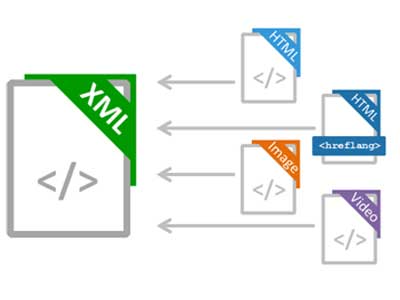
XML sitemap, bagaimanapun, tidak dibuat untuk pengunjung manusia. Sebaliknya, mereka dibuat khusus untuk mesin crawler dari mesin pencari seperti Google Search yang menavigasi suatu website dan mengindkes halaman-halamannya. XML sitemap juga dapat mempercepat penemuan konten baru dan dapat memberikan website dorongan SEO.
Pada artikel kali ini saya membahas mengenai cara membuat sitemap di WordPress.
Cara Membuat Sitemap di WordPress – Menggunakan Yoast SEO
Cara termudah untuk membuat sitemap di WordPress adalah dengan menggunakan plugin SEO seperti Yoast SEO. Kamu dapat secara cepat meng-install plugin ini dari menu Plugins di Dashboard WordPress.
Yoast SEO merupakan plugin SEO terbaik untuk WordPress. Plugin ini menyediakan semua yang kamu butuhkan untuk on-page optimization. Termasuk untuk membuat sitemap di WordPress.
Untuk membuat sitemap di WordPress, login ke Dashboard WordPress lalu pilih menu SEO-> XML Sitemaps. Pastikan untuk memilih “Enable” dibawah XML sitemap. Setelah meng-Enable, kamu dapat XML sitemap dengan mengklik tombol XML Sitemap.
Salah satu keuntungan menggunakan Yoast SEO untuk membuat sitemap adalah konfigurasi yang mudah. Sebagai contoh, kamu dapat dengan mudah membuat user sitemap dengan meng-Enable fungsi “Author/user sitemap.” Dari sana kamu dapat secara spesifik memasukan user mana yang termasuk di sitemap seperti user tanpa post, administration, contributor, dan lain sebagainya.
Kamu juga dapat menentukan tipe post yang akan dimasukan di sitemap. Selain dari post dan pages, kamu juga dapat memilih untuk menambahkan media, yang membuat gambar kamu lebih mudah dicari.
Dan, kamu juga dapat untuk tidak memasukan post dengan menggunakan post ID. Post ID ini bisa dilihat dari URL edit post, biasanya “wp-admin/post.php?post=44.”
Membuat HTML Sitemap
Selain membuat XML sitemap, kamu juga bisa dengan mudah membuat HTML sitemap dengan WordPress.
Untuk membuat HTML site, bisa menggunakan plugin terpisah yang bernama WP Sitemap Page. Install plugin tersebut dan aktifkanm lalu pilih Settings-> WP Sitemap Page.
Dengan plugin ini kamu juga bisa, memilih post dan page tertentu yang tidak dimasukan kedalam sitemap.
Apabila Anda sedang mencari web hosting yang cepat dan handal untuk Anda gunakan pada website, Anda bisa mengandalkan //www.jakartawebhosting.com sebagai web hosting terpercaya Anda. Karena Jakartawebhosting.com menyediakan web hosting Indonesia, web hosting dengan server yang menggunakan HDD maupun SSD yang sangat terjamin kecepatan dan sumber daya resourcenya. Anda cukup pilih mana yang Anda inginkan.
Selain itu, Anda juga bisa membeli nama domain dengan harga domain murah se Indonesia di Jakarta Web Hosting Indonesia. Bila anda sebuah perusahaan, anda ingin menggunakan layanan Cloud Hosting? Jakartawebhosting.com menyediakan layanan Cloud Hosting, dengan kecepatan dan stabilitas pusat data serta server yang baik, up time server 99,9%, team support yang siap membantu anda 24 jam setiap hari dan biaya langganan yang menarik.

Cara Menambah Iklan di WordPress Pada Setiap Post

Pastinya kamu pernah kepikiran untuk Menambah Iklan di WordPress pada setiap post yang sudah kamu buat. Secara default, WordPress tidak menyediakan cara yang mudah untuk menambah iklan, signature ataupun menambah kode HTML lainnya.
Pada artikel kali ini kamu akan membahas cara yang mudah untuk Menambah Iklan di WordPress pada setiap post content.
Metode 1: Menambah Iklan di WordPress Dengan Plugin
Untuk Menambah Iklan di WordPress pada setiap post bisa dengan menggunakan plugin yang bernama Insert Post Ads. Untuk cara installnya bisa masuk ke Dashboard WordPress, cari menu Plugins-> Add New dan cari plugin tersebut, kemudian pilih install.
Setelah terinstall, kini kamu harus mengaktifkannya, melalui menu Post Adverts-> Settings. Pada menu setting ini kamu bisa memilih untuk mengaktifkan iklan di halaman post atau page. Setelah pilih jangan lupa klik tombol Save untuk menyimpan.
Setelah selesain, kini menuju Adverts-> Add New, untuk membuat iklan ataupun signature. Cukup tambahkan kode iklan, signature, kode HTML ataupun teks lainnya yang kamu inginkan, pada kolo Advert Code. Kemudian dibawahnya kamu pilih pilihan “After content” dan masukan angka 1 disebelahnya.
Setelah selesai jangan lupa untuk mengklik tombol Publish, untuk menampilkan iklan pada website kamu. Sekarang kamu bisa coba untuk mengunjungi salah satu halaman post untuk melihat apakah iklan sudah tampil sesuai yang diinginkan. Jika belum kamu bisa mengeditnya kembali.
Metode 2: Cara Manual Menambah Iklan di WordPress
Tambahkan kode seperti dibawah ini pada file tema functions.php.
// Add signature or ad after post content

function wpb_after_post_content($content){
if (is_single()) {
 $content .= 'taruh kode disini';
}
 return $content;
}
add_filter( "the_content", "custom_content_after_post" );
Jangan lupa untuk mengganti kode nilai $content dengan kode iklan, gambar ataupun signature yang ingin kamu tampilkan.
Karena sering kali orang-orang menyepelekan web hosting untuk websitenya, yang berujung websitenya lemot untuk diakses. Maka dari itu, pastikan Anda memilih web hosting yang memiliki kecepatan server dan kecepatan internet yang sangat cepat. Sehingga website Anda dapat diakses dengan cepat oleh pengunjung.
Selain itu, pastikan keamanan juga tak kalah diutamakan. Karena keamanan data Anda dalam server web hosting menjadi taruhan nyawa website Anda supaya tetap berjalan. Maka dari itu, pilih web hosting yang memiliki keamanan server yang sangat ketat dengan sistem keamanan yang berlapis sampai ke anti virus yang mampu menghalau segala macam virus.
Itu lah alasan kenapa Anda harus memilih Jakartawebhosting.com
Untuk informasi lebih lanjut, silahkan menghubungi https://www.jakartawebhosting.com yang menyediakan layanan WordPress Hosting, dengan kecepatan dan stabilitas pusat data dan server yang baik, up time server 99,9%, team support yang siap membantu 24 jam dan biaya langganan yang menarik.

5 Plugin Backup WordPress Terbaik

WordPress merupakan software content management system atau CMS yang menjadi pilihan banyak orang atau organisasi untuk membangun website, baik website personal hingga website bisnis. WordPress menawarkan banyak fitur yang sangat baik, namun yang harus kamu selalu ingat bahwa ancaman keamanan siber selalu ada.
Selain ancaman serangan siber dari luar, beberapa kesalahan konfigurasi di backend juga dapat menjadikan masalah keamanan website kamu. Untuk itu, kamu harus selalu mempersiapkan skenario terburuk yakni dengan memiliki backup dari website kamu. Jika terjadi masalah pada website kamu, kamu dapat dengan mudah untuk me-restore-nya menggunakan file backup yang sudah dibuat.
Bagusnya WordPress menawarkan banyak sekali plugin termasuk plugin untuk melakukan backup. Kali ini saya akan pilihkan 5 Plugin Backup WordPress terbaik.
1. Plugin Backup WordPress Terbaik – BackUpWordPress
BackUpWordPress merupakan plugin yang kamu butuhkan jika ingin membuat backup secara otomatis dengan cara yang mudah dan andal. Setelah meng-instal dan mengaktifkan plugin ini, maka plugin ini akan langsung bekerja. Jika kamu ingin membuat jadwal backup tertentu, bisa masuk ke Tools-> Backups dan klik Settings dibawah default schedule.
Menariknya plugin ini menawarkan ekstensi integrasi ke penyimpanan cloud seperti Google Drive, Dropbox, dan Windows Azure. File backup akan otomatis di simpan ke dalam penyimpanan cloud tersebut. Namun ekstensi ini berbayar.
2. Plugin Backup WordPress Terbaik – Duplicator
Duplicator tidak hanya merupakan plugin backup, plugin ini juga menyediakan tool yang diperlukan untuk migrasi website dan duplikasi. Caranya dengan menyimpan semua file website seperti plugin, themes, database, core file dan konten kedalam satu distributable package. Setelah membuat backup keseluruhan website kamu, kamu bisa memindahkan file zip ke hosting baru.
Namun Duplicator ini kurang cocok untuk newbie.
3. Plugin Backup WordPress Terbaik – VaultPress
Jika kamu ingin plugin dengan fungsi lebih dari sekedar melakukan backup, coba VaultPress. Sebagai tambahan, plugin ini mampu untuk membuat backup otomatis, dan plugin ini mampu untuk me-scan database dari malware, virus dan celah keamanan lain. Plugin ini juga memiliki perlindungan dari spam, untuk menjadi reputasi dan juga SEO dari website kamu.
Dan perlu kamu ingat, kamu perlu membayar biaya bulanan untuk menggunakan VaultPress dengan fitur-fitur keamanannya.
4. Plugin Backup WordPress Terbaik – UpdraftPlus
UpdraftPlus merupakan Plugin Backup WordPress yang popular. Plugin ini dapat melakukan backup, restore, migrasi dan kloning website kamu dengan satu klik. Plugin ini juga menyediakan advanced tool seperti database search dan site-wide control melalui UpdraftCentral.
Plugin ini gratis kamu gunakan, atau dengan membeli lisensi premium kamu bisa mendapatkan fungsi seperti mengenkripsi file backup, me-restore file backup dari plugin lain, upload file backup ke berbagai website dan banyak lagi.
5. Plugin Backup WordPress Terbaik – BlogVault
Satu hal yang lebih baik dari backup harian adalah backup secara real-time, dan fitur ini ditawarkan oleh BlogVault. Cara kerjanya adalah dengan membuat backup instan setiap kali kamu menyimpan perubahan pada website. Hal ini dapat memastikan kamu tidak akan kehilang proses pada saat pengembangan konten atau website.
BlogVault merupakan plugin premium dengan pembayaran pertahun.
Apabila Anda sedang mencari web hosting yang cepat dan handal untuk Anda gunakan pada website, Anda bisa mengandalkan https://www.jakartawebhosting.com sebagai web hosting terpercaya Anda. Karena Jakartawebhosting.com menyediakan web hosting Indonesia, web hosting dengan server yang menggunakan HDD maupun SSD yang sangat terjamin kecepatan dan sumber daya resourcenya. Anda cukup pilih mana yang Anda inginkan.
Selain itu, Anda juga bisa membeli nama domain dengan harga domain murah se Indonesia di Jakarta Web Hosting Indonesia. Bila anda sebuah perusahaan, anda ingin menggunakan layanan Cloud Hosting? Jakartawebhosting.com menyediakan layanan Cloud Hosting, dengan kecepatan dan stabilitas pusat data serta server yang baik, up time server 99,9%, team support yang siap membantu anda 24 jam setiap hari dan biaya langganan yang menarik.
.
15 Widget WordPress Yang Paling Popular

Selain menyediakan banyak tema dan plugin, content management system WordPress juga menyediakan banyak sekali widget seperti: Sidebar manager widget, profil widget, rating widget, testimonial widget, recent post widget, social media widget, dan masih banyak widget WordPress lainnya.
Berikut ini adalah 15 widget WordPress yang paling popular.
1. Category Post (WordPress Widget)
Dari namanya kita sudah bisa menebak bahwa widget WordPress yang satu ini memiliki fungsi untuk menampilkan posting terbaru dari kategori yang spesifik. Ada banyak fitur yang ditawarkan oleh widget ini dan widget ini sangat ringan.
2. SEO Smart Widget
Widget WordPress ini telah ditingkatkan dengan menggunakan kode baru dan memiliki fitur baru. Fitur baru tersebut diantaranya adalah pilihan untuk NOFOLLOW dan daftar custom keywords. Sebagai tambahan widget ini juga secara otomatis untuk membuat link tags, post dan categories pada blog kamu ke keyword dan phrase pada komentar dan post.
3. Sidebar Login Widget
Widget ini menyediakan pilihan login yang ditampilkan pada sidebar di blog kamu, sehingga kita semakin mudah jika ingin melakukan login.
4. Simple Subscribe Widget
Dengan widget ini pengunjung dapat dengan mudah untuk mendaftar menjadi subscriber blog kamu.
5. Twitter Widget
Dari namanya kita sudah tahun fungsi dari widget ini, yakni menampilkan update Twitter terbaru yang akan ditampilkan pada sidebar.
6. Twitter Widget
Widget ini dapat membuat menu drop-down dari daftar pages dan categories dari blog kamu. Memungkinkan untuk memilih layout horizontal atau vertical.
7. Image Widget
Menambahkan foto ke blog kamu melalui WordPress media manager.
8. Floating Social Media Icon Widget
Semua profile media sosial kamu seperti Twitter, Facebook, RSS feeds dan YouTube akan dihubungkan ke blog kamu dan ditampilan dalam bentuk icon.
9. Quotes Collection Widget
Widget ini dapat membuat blog kamu semakin menarik dengan menambahkan quote favorit kamu.
10. Google Calendar Events (WordPress Widget)
Menampilkan kalender dengan event yang disinkronisasi dengan akun Google.
11. Quick Chat (WordPress Widget)
Chatting dengan dengan aman dan semua chat akan disimpan pada database WordPress.
12. Testimonials Widget
Dengan widget ini kamu bisa menambahkan review, portfolio, quote atau teks dengan gambar atau video pada halaman WordPress yang bisa ditampilkan secara random.
13. WP Widget Cache (WordPress Widget)
Widget ini dapat digunakan untuk mempercepat blog kamu dengan menghapus SQL querry.
14. Special Recent Posts (WordPress Widget)
Dengan widget ini semua post terbaru akan ditampilkan.
15. Search Meter (WordPress Widget)
Widget untuk mengetahui apa yang dicari oleh pengunjung di blog kamu.
Jakartawebhosting.com menyediakan layanan WordPress Hosting, dengan kecepatan dan stabilitas pusat data dan server yang baik, up time server 99,9%, team support yang siap membantu 24 jam dan biaya langganan yang menarik.
Template Responsive SEO Friendly
Template Responsive 2015 SEO Friendly, Membuat tampilang Web atau Blog kita menjadi Responsive sudah menjadi Trend di kalangan para Webmaster atau Blogger. Bukan tanpa sebab tren ini mencuat di hadapan Blogger dan Webmaster, karena Google sudah mengeluarkan algoritma yaitu algoritma Mobilegeddon yang mengatur pemilik Web atau Blog untuk menyeting tampilan Webnya agar bisa disesuaikan dengan segala macam ukuran layar Smart Phone.
Penyesuaian bentuk tampilan atau template Web menjadi Responsive dapat membantu SEO On Page dari Web kita oleh karena itu jika teman – teman masih belum juga merubah Template Web teman – teman menjadi Responsive, maka siap – siap saja jika Web kalian akan turun peringkat. Namun jika teman – teman sudah memutuskan untuk merubah Template Web teman – teman ada baiknya kalian lakukan test terlebih dahulu untuk menentukan apakah Template tersebut sudah SEO Friendly. Untuk melakukan pengetest-an tersebut kita bisa memanfaatkan beberapa Tools berikut.
1. Webmaster Structured Data Testing Tools : Jika kalian ingin mencari Template yang mudah terindex oleh mesin pencari maka kalian bisa menggunakan Tools ini untuk melakukan pengujian struktur data Template apakah mudah di index atau tidak.
2. GT Metrix : Tools untuk menguji kecepatan loading template. Karena Template yang baik memiliki fast loding sekitar 80-90%.
3. Am I Responsive Design : Karena tujuan utama kita adalah membuat Web yang Mobile Friendly maka Tools ini adalah Tools yang harus kalian gunakan.
Dengan ketiga Tools tersebut teman – teman bisa menentukan Template mana yang sudah Responsive dan pastinya sudah SEO Friendly sehingga tidak akan merusak SEO khususnya SEO On Page Web kalian. Namun jika kalian tidak ingin repot – repot mencari Template yang Responsive maka kalian bisa menggunakan beberapa koleksi Template Responsive dari saya.
1. Jurnalistik Themes : Template ini disukai banyak Blogger karena tampilannya yang simpel selain itu Tempalte ini dipilih karena sudah banyak Blogger yang artikelnya bisa menempati posisi terbaik di Google Atau Yahoo. Kalian bisa men Downloadnya.
2. New Johny Wuss V2 : Template yang populer dan dipercaya dapat membantu meningkatkan trafik Blog. Kalian bisa Men Downloadnya.
3. Dynamic Mag Template : Jika teman – teman menyukai template yang elegan namun tetap terlihat simpel maka Template ini sangat cocok untuk teman – teman. Kalian bisa men Downloadnya.
Apabila Anda ingin membuat sebuah blog yang berisikan artikel tentang pengalaman, pengetahuan kamu untuk bisa dibagikan kepada orang lain, Anda bisa membuat website blogging dengan CMS WordPress yang sangat mudah dalam proses pembuatannya.
Banyak pemilik website WordPress yang berasumsi bahwa mereka tidak perlu khawatir masalah keamanan. Banyak yang berpikir hanya website besar dengan jutaan pengunjung yang akan diserang. Padahal, hacker diluar sana mencoba untuk memaksa masuk ke website besar ataupun kecil. Untuk itu kamu harus selalu menjaga keamanan website kamu.
Karena sering kali orang-orang menyepelekan web hosting untuk websitenya, yang berujung websitenya lemot untuk diakses. Maka dari itu, pastikan Anda memilih web hosting yang memiliki kecepatan server dan kecepatan internet yang sangat cepat. Sehingga website Anda dapat diakses dengan cepat oleh pengunjung.
Selain itu, pastikan keamanan juga tak kalah diutamakan. Karena keamanan data Anda dalam server web hosting menjadi taruhan nyawa website Anda supaya tetap berjalan. Maka dari itu, pilih web hosting yang memiliki keamanan server yang sangat ketat dengan sistem keamanan yang berlapis sampai ke anti virus yang mampu menghalau segala macam virus.
Itu lah alasan kenapa Anda harus memilih Jakartawebhosting.com
Untuk informasi lebih lanjut, silahkan menghubungi https://www.jakartawebhosting.com yang menyediakan layanan WordPress Hosting, dengan kecepatan dan stabilitas pusat data dan server yang baik, up time server 99,9%, team support yang siap membantu 24 jam dan biaya langganan yang menarik.