Berapa Biaya Yang Dibutuhkan Untuk Membuat Website WordPress

Salah satu pertanyaan yang sering ditanyakan: Berapa biaya yang dibutuhkan untuk membangun website WordPress? Untuk software WordPress-nya kita bisa gunakan gratis tanpa biaya, namun ada biaya lain yang harus kita keluarkan, dimana biayanya ini relatif tergantung kebutuhan dan budget kita sendiri. (more…)
7 Plugin WordPress Terbaik Untuk Tahun 2018

Untuk menyambut tahun baru 2018 yang akan segera hadir, pada post kali ini saya akan membahas 7 plugin WordPress terbaik yang harus kamu instal di website baru ataupun website lama kamu. (more…)
Cara Mengoptimalkan Website WordPress Kamu
Pada artikel kali ini saya akan membahas beberapa cara untuk mengoptimalkan website WordPress yang kamu miliki, baik dari segi kecepatan dan juga SEO. Cara-cara ini dapat meningkatkan kecepatan loading website WordPress kamu dan juga agar lebih search engine friendly untuk mendapatkan ranking yang lebih baik.
1. Menggunakan Tema Yang Dioptimalkan
Tema menjadi elemen yang sangat vital untuk mengoptimalkan website WordPress kamu. Ada ribuan tema baik yang gratis maupun yang premium berbayar yang tersedia untuk website WordPress kamu. Tetapi apapun tema yang kamu pilih, kamu harus pastikan bahwa tema tersebut loadinya cepat dan dioptimalkan untuk SEO-nya. Pada kebanyakan kasus, orang memilih tema berdasarkan desainnya saja, tetapi sebenarnya kamu harus memilih tema dengan desain terbaik untuk kamu dan juga mengeceknya apakah di-coding dengan baik, waktu loadingnya cepat dan dioptimalkan untuk SEO dan juga mobile friendly.
2. Menggunakan Plugin Cache
Fitur caching sangat penting untuk mempercepat waktu loading website WordPress kamu. Ada dua plugin cache yang saya rekomendasikan: W3 Total Cache dan WP Super Cache.
3. Mengoptimalkan File Gambar
Salah satu faktor yang dapat memperlambat waktu loading website WordPress kamu adalah file gambar berukuran besar. Untuk itu untuk mengoptimalkan website WordPress kamu, kamu harus mengoptimalkan file gambar yang akan kamu upload. Caranya bisa menggunakan plugin yang bernama WP Smush atau EWWW Image Optimizer.
4. Meng-compress File HTML, CSS dan JavaScript
Cara lain untuk mempercepat webiste WordPress kita adalah dengan meng-compress atau mengurangi ukuran file HTML, CSS dan JavaScript. Jika kamu menggunakan plugin W3 Total Cache, plugin ini juga memiliki fitur untuk meng-compress file-file tersebut. Atau kamu bisa menggunakan plugin seperti Autoptimize atau Better WordPress Minifiy untuk mengoptimalkan website WordPress kamu.
5. Menggunakan Plugin SEO
Nah kalau plugin SEO digunakan untuk mengoptimalkan SEO atau Search Engine Optimization, yang tujuannya agar website kamu lebih search engine friendly dan mendapatkan ranking yang lebih baik. Plugin SEO terbaik untuk WordPress adalah Yoast SEO.
Bagi kamu yang sedang mencari hosting, Jakartawebhosting.com menyediakan WordPress Hosting, dengan kecepatan dan stabilitas pusat data dan server yang baik, up time server 99,9%, team support yang siap membantu 24 jam dan biaya langganan yang menarik.
Cara Mudah Install Plugin WordPress Mobile
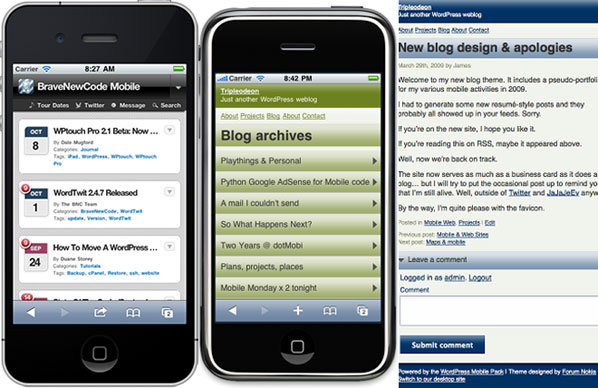
Saat ini sudah banyak situs yang menyediakan versi mobile. Karena 70% pengakses internet di Indonesia berasal dari versi mobile. Nah, jika anda salah satu pengguna WordPress yang tertarik membuat versi mobile, ada beberapa plugin favorit yang bisa anda manfaatkan. Salah satunya WordPress Mobile Pack seperti yang kami contohkan berikut:
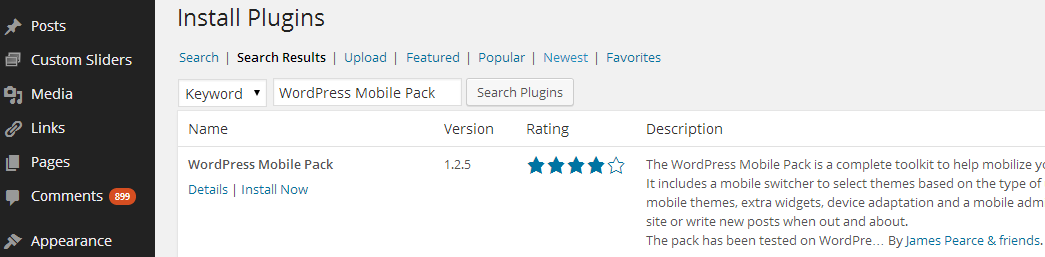
1. Install plugin WordPress Mobile Pack lewat wp-admin, atau bisa Anda unduh disini
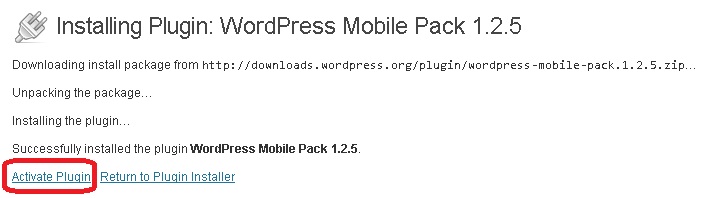
2. Kemudian Aktifkan plugin dengan mengklik “Activate Plugin”
3. Setelah plugin aktif, lakukan konfigurasi switcher, themes, dan plugin yang nanti akan ditampilkan dalam versi mobile.

Pertama kita coba konfigurasi Switcher dulu di mana kita bisa memilih kondisi seperti apa agar visitor dialihkan ke versi mobile dan themes apa yang ditampilkan di versi mobile.

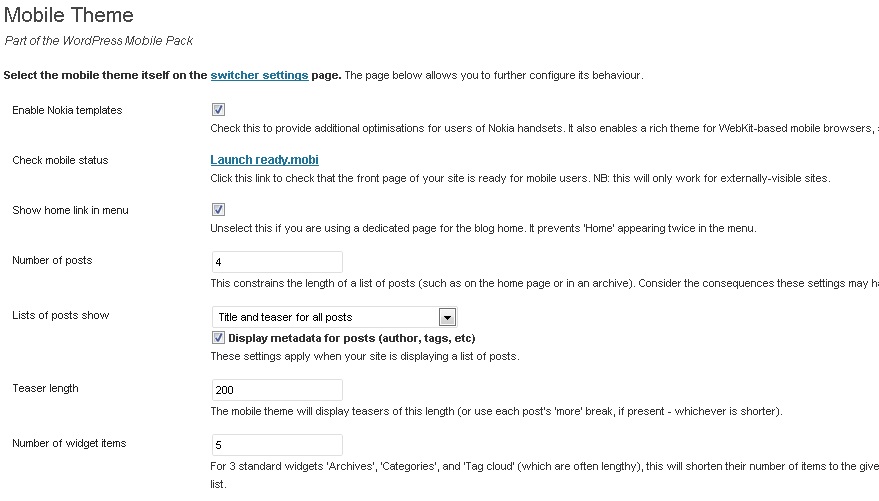
Kemudian di menu Themes, kita bisa mengatur batasan jumlah artikel yang ditampilkan, jumlah character teasernya, dll.
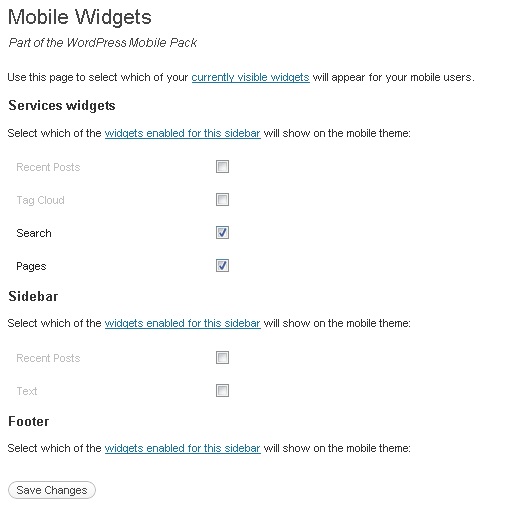
Dan di konfigurasi Widget, kita bisa memilih widget apa saja yang akan ditampilkan di versi mobile.
4. Tampilkan wordpress tersebut dalam versi mobilenya, contohnya seperti dibawah ini

Selamat mencoba dan semoga berhasil.