Cara Menambah Sticky Navigation Menu di WordPress
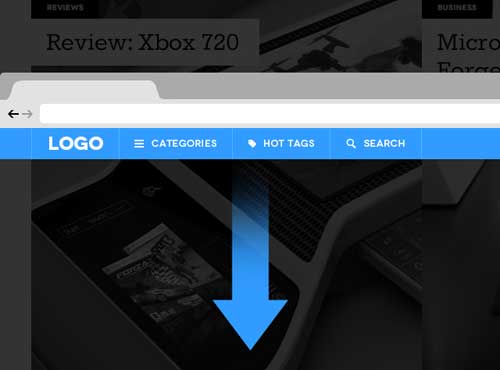
Pernahkah kamu menyadari website WordPress saat ini menggunakan sticky navigation menu? Normalnya navigation menu selalu ditampilkan pada bagian atas dari halaman website, dan akan hilang ketika pengunjung men-scroll kebawah. Saat ini sedang menjadi tren sticky navigation menu, dimana navigation menu ini selalu melayang dan selalu ditampilkan meski pengunjung telah men-scroll kebawah. Navigation menu ini akan selalu mengikuti pengunjung.
Pada post kali ini saya akan membahas mengenai cara menambahkan sticky navigation menu pada website WordPress dengan menggunakan plugin.
Menambah Sticky Navigation Menu Menggunakan Plugin
Metode ini merupakan metode yang paling mudah dan paling direkomendasikan untuk kebanyakan pengguna.
Pertama yang harus kamu lakukan adalah meng-install dan mengaktifkan plugin yang bernama Sticky Menu (or Anything!) on Scroll. Setelah plugin diaktifkan, dari dashboard website WordPress kamu, buka Settings -> Sticky Menu (or Anything!), untuk mengkonfigurasi setting dari plugin.
Kemudian kamu masukan CSS ID dari navigation menu yang kamu ingin buat sticky agar selalu ditampilkan. Untuk menemukan CSS ID yang digunakan oleh navigation menu, bisa menggunakan inspect tool bawaan dari web browser, dengan mengklik tombol Ctrl + Shift + I dari keyboard. Atau pada halaman web, tinggal klik kanan navigation menu di atas, lalu pilih Inspect atau Inspect Element. Lali cari kode seperti dibawah ini:
<nav id="site-navigation" class="main-navigation" role="navigation">
Pada contoh ini, havigation menu CSS ID adalah site-navigation. Jadi pada menu settings plugin masukan CSS ID seperti: #site-navigation.
Pilihan selanjutnya pada setting plugin adalah untuk menentukan space antara bagian atas dari layar dan sticky navigation menu. Kamu bisa menggunakan setting ini jika navigation menu kamu overlapping, jika tidak bisa diabaikan.
Setelah itu kamu perlu memberi centang pada pilihan: ‘Check for Admin Bar.’ Hal ini memungkinkan plugin untuk menambahkan beberapa space untuk WordPress admin bar yang hanya bisa ditambahkan oleh pengguna yang login.
Pilihan selanjutnya adalah setting yang memungkinkan kamu untuk meng-unstick navigation menu jika pengunjung mengunjungi website WordPress kamu dari perangkat dengan layar yang lebih kecil seperti smartphone.
Kamu bisa melakukan tes bagaimana tampilannya terlihat pada smartphone atau tablet. Jika tidak suka, bisa menambahkan 780px pada pilihan ini.
Jangan lupa untuk mengklik tombol save settings untuk menyimpan perubahan.
Sekarang kamu bisa mencoba mengunjungi website WordPress kamu, dan lihat sticky navigation menu bekerja.
Bagi kamu yang sedang mencari hosting, Jakartawebhosting.com menyediakan WordPress Hosting, dengan kecepatan dan stabilitas pusat data dan server yang baik, up time server 99,9%, team support yang siap membantu 24 jam dan biaya langganan yang menarik.
Cara Reset Password WordPress Dari PhpMyAdmin
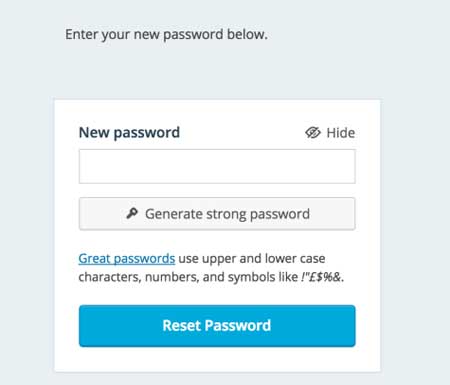
Bagaimana cara reset password WordPress menggunakan PhpMyAdmin? Cara ini dapat digunakan ketika kamu tidak dapat me-reset password WordPress dari area admin WordPress. Pada artikel kali ini saya akan menunjukan cara untuk me-reset password WordPress menggunakan PhpMyAdmin.
Mengapa Reset Password WordPress Menggunakan PhpMyAdmin?
Cara untuk mereset password WordPress sebenarnya cukup mudah. Buka halaman untuk login ke akun WordPress kamu, jangan login piliha saja Lost your password? atau lupas password. Masukan alamat email yang digunakan oleh akun pengguna, setelah itu akan dikirimkan email yang berisi link untuk me-reset password.
Nah yang jadi masalah adalah jika kamu juga lupa dengan password akun email kamu, jadilah kamu tidak bisa mereset password karena tidak bisa masuk ke akun email kamu sendiri. Atau juga jika kamu tidak bisa mengakses halaman admin WordPress.
Pada situasi seperti di atas, kamu bisa mereset password langsung dari database, cara termudah untuk melakukannya adalah dengan menggunakan PhpMyAdmin.
Bagaimana Cara Reset Password WordPress dari PhpMyAdmin
Untuk me-reset password menggunakan metode ini, kamu perlu untuk login ke akun cPanel yang diberikan oleh penyedia web hosting yang kamu gunakan. Selanjutnya cari menu PhpMyAdmin, biasanya ada di bagian Databases.
Klik PhpMyAdmin, selanjutnya pilih database website WordPress yang kamu inginkan.
Sekarang kamu akan melihat daftar table dari database website WordPress kamu. Selanjutnya kamu perlu mencari table ‘{table-prefix}_users’ di daftar dan klik pilihan ‘Browse’ di sebelahnya.
Nama table biasanya berbeda dengan yang lainnya terutam pada table prefix-nya, biasanya nama table adalah wp_users.
Setelah mengklik Browse, sekarang kamu akan melihat table yang berisi daftar nama user dan juga password-nya. Jika ingin mengubah informasi login ini, kamu bisa mengklik tombol edit lalu ganti username dan password yang kamu inginkan. Untuk menjaga keamanan password, pada baris user_pass kolom Function, ganti ke MD5 hash. Password kamu akan dienkripsi.
Sekarang kamu sudah tahu cara bagaimana untuk mereset passwod WordPress langsung dari PhpMyAdmin.
Bagi kamu yang sedang mencari hosting, Jakartawebhosting.com menyediakan WordPress Hosting, dengan kecepatan dan stabilitas pusat data dan server yang baik, up time server 99,9%, team support yang siap membantu 24 jam dan biaya langganan yang menarik.
Bagaimana Cara Menerapkan Strategi Pemasaran Online Shop?
Bagaimana Cara Menerapkan Strategi Pemasaran Online Shop?
Anda adalah pemilik bisnis online shop? Anda pastinya menginginkan penjualan yang meningkat. Saat ini dunia digital menjadi salah satu wadah yang sudah dimanfaatkan banyak pebisnis yang baru memulai atau pebisnis lama. Dengan kemudahaan dalam memasarkan produk Anda dengan melalui teknologi internet. Namun, terdapat sebuah tantangan di setiap strategi pemasaran yang dilakukan yaitu strategi yang berbayar maupun yang gratis.
Strategi Pemasaran Online Shop yang mudah diterapkan
Jika berbicara tentang strategi maka, Anda akan mencari cara agar lebih efektif dan efisien yang menjadi hal utama. Tapi tenang, artikel kami akan memberikan beberapa strategi dalam pemasaran online shop. Simak ya!
- Strategi Pemasaran dengan Design Brand yang Menarik
Banyak dari pemilik bisnis online ketika menjalankan bisnisnya mulai dari pembuatan brand yang seadanya. Namun, taukah Anda jika brand yang menarik akan membuat meningkatkan penjualan Anda. Memiliki brand yang bagus dan mampu mempunyai karakter kuat akan lebih mudah diingat oleh pelanggan online shop Anda.
Jadi mulailah memikirkan nama brand yang akan Anda buat, selain nama Anda juga harus memikirkan seperti logo, dan yang terakhir buatlah seunik mungkin dan tidak sama dengan kompetitor Anda. Jika Anda, sudah memiliki brand cobalah untuk pikirakn kembali apakah sudah benar-benar tepat atau masih ada kekurangan. Karena ini akan berpengaruh kepada bisnis Anda nantinya dan bisa saja menjadi penghambat bagi bisnis Anda.
- Strategi Pemasaran dengan Media Sosial
Anda tentunya sudah mengetahui apa saja fungsi dari sosial media, seperti Instagram. Facebook, TikTok, Twitter, Youtube. Dengan Anda bisa memanfaatkan secara efektif sebagai sarana pemasaran produk Anda.
Dari sekian banyaknya sosial media, tentunya Anda harus memilih sosial media apa saja yang akan Anda gunakan untuk dalam hal pemasaran, dan cobalah untuk tetap fokus membidik sasaran Anda dari promosi, karena jika Anda memilih semua untuk dijalankan dalam waktu yang bersamaan, ini akan menimbulkan akan kerepotan untuk mengurusnya, jika Anda belum siap dalam sistem management. Tidak disarankan untuk melakukan pemasaran lebih dari 2 sosial media.
- Strategi Pemasaran dengan Membuat Konten
Setelah Anda sudah memilih media sosial yang ingin digunakan, maka langkah selanjutnya adalah Anda harus membuat sebuah konten. Anda pernah mendengar quotes “Content is King”? Ini sangat benar sekali. Konten harus diperlakukan seperti layaknya seorang raja, maksudnya adalah dalam memasarkan produk di dunia sosial media Anda harus benar-benar mengandalkan kontent yang berkualitas.
Dengan percepatan sebuah informasi, ada banyak sekali yang akan Anda dapatkan. Namun, kabar buruknya Anda harus bersaing dengan percepatan dan jumlah konten yang banyak. Jika konten, yang Anda buat tidak menarik dan kontent Anda tidak berkualitas apakah ada yang berminat untuk membeli produk-produk Anda.
Jika Anda, merasa sulit untuk membuat sebuah kontent saat ini banyak sekali orang-orang yang dapat membantu Anda dalam menyusun kontent yang benar dan tepat. Tentunya Anda evaluasi kembali ketika ingin di publikasikan ke masyarakat sosial media. Jangan sampai, Anda terkena masalah jika ingin mencari pembeli yang banyak tanpa memikirkan sebuah kualitas.
Itulah beberapa strategi yang kami bagikan untuknya, semoga artikel ini bermanfaat untuk Anda. Jika Anda terbantu dengan informasi yang kami berikan, terus kunjungi website kami jakartawebhosting.com. Disana Anda mendapatkan banyak informasi mengenai layanan dalam pembuatan website, pembuatan domain, dan masih banyak lagi. Jika Anda membutuhkan pertanyaan, Anda dapat menghubungi kami 24/7.
Deretan plugin yang sangat penting untuk diinstal di wordpress
Website tanpa plugin seperti sayur tanpa garam. Maka dari itu sebuah website harus lah dipasangkan plugin supaya pengunjung enak ketika melihat tampilan website kita. Ya, seperti itu lah kalau ingin website Anda dikunjungi banyak orang. Plugin memegang peranan penting dalam pembuatan website, apalagi website seperti WordPress ini. Jadi apa saja sih deretan plugin yang penting untuk diinstal di WordPress?
WWW vs Non WWW Mana yang Lebih Baik Untuk SEO WordPress
Banyak orang yang ingin tahu mana yang lebih baik untuk SEO menggunakan www atau tidak menggunakan www? Pada artikel kali ini, saya akan mencoba menjawab perbedaan antara www vs non www dan mana yang paling bagus untuk SEO WordPress.
Sebelum kita mulai, untuk pengguna biasa dan pemilik bisnis kecil, tidak ada perbedaan yang signifikan antara www vs non www. Hanya masalah mana yang lebih kita suka.
WWW vs non WWW Manfaat SEO WordPress
Tidak ada manfaat SEO WordPress yang lebih baik dari memilih WWW vs non WWW. Dan bahkan Google telah mengatakan bahwa itus semua tergantung mana yang lebih kamu sukai.
Yang paling penting adalah website WordPress kamu harus tetap konsisten dengan apa yang kamu pilih untuk memulai alamat URL website WordPress kamu. Dengan kata lain, lebih baik jangan mengganti untuk menambahkan atau menghapus www pada URL.
Kamu dapat memberi tahu Google mengenai pilihan pribadi kamu, dan mereka akan menghargainya. Semua yang harus kamu lakukan adalah login ke Google Webmaster Tool, dan pilih website yang diinginkan.
Selanjutnya klik ikon Gear di kanan atas, akan muncul pilihan, pilih pilihan Site Settings.
Pada menu Site Settings-> Preferred domain, pilih yang kamu inginkan apakah dengan WWW atau tanpa WWW, setelah itu klik tombol Save dibawahnya.
Atau ada alternatif lain, yakni menggunakan plugin WordPress yang bernama SEO by Yoast, plugin ini dapat secara otomatis menentukan URL canonical pada header situs yang akan memberitahunkan preferensi kamu ke Google.
Itulah yang bisa kamu lakukan.
Perbedaan Teknis Antara WWW vs non WWW
Bila kamu menambahkan www. di depan URL website WordPress kamu, ia dapat bertindak sebagai hostname yang dapat membantu fleksibilitas dengan DNS, kemampuan untuk membatasi cookies saat menggunakan banyak subdomain, dan banyak lagi. Sedangkan menggunakan domain tanpa WWW juga disebut sebagai naked domain yang tidak memiliki keunggulan teknis.
Bagi kamu yang sedang mencari hosting, Jakartawebhosting.com menyediakan WordPress Hosting, dengan kecepatan dan stabilitas pusat data dan server yang baik, up time server 99,9%, team support yang siap membantu 24 jam dan biaya langganan yang menarik.