Tips Blogger Pemula: Memindahkan Isi Blog WordPress
Jika kalian berniat ingin memindahkan isi blog WordPress kalian dari satu hosting berbayar ke hosting berbayar lainnya. Mungkin kalian hanya tinggal memindahkan database yang ada di hosting lama ke hosting yang baru. Namun, cara tadi mungkin akan dirasa sulit untuk dilakukan bagi blogger pemula. Apalagi blogger pemula yang ingin memindahkan isi blog WordPress mereka dari hosting gratis seperti WordPress.com ke hosting berbayar WordPress.org.
WordPress.org tidak menyediakan layanan akses database untuk memindahkan database blog WordPRess kalian dari hosting WordPress.com ke hosting berbayar yang kita inginkan.
Apalagi Blogger pemula yang ingin memindahkan isi Blog WordPress merekan dari hosting gratis seperti WordPress.com ke hosting berbayar. WordPress.org tidak menyediakan layanan akses Database untuk memindahkan Database Blog WordPress kalian dari hosting WordPress.com ke hosting berbayar yang kita inginkan. Mungkin dengan begitu kalian terpaksa harus mengcopy paste postingan kalian yang sebelumnya. Namun cara tadi pastinya akan memakan waktu yang lama selain itu kalian juga tidak bisa mengcopy paste isi blog lainnya seperti komentar, tag, label, dan kategori. Jadi dengan kata lain kalian hanya bisa menyelamatkan artikel kalian dan isi Blog lainnya harus kalian relakan untuk hilang.
Apabila kalian memang berniat memindahkan isi Blog WordPress kalian dari hosting gratis WordPress.com ke hosting berbayar, maka kami akan memberikan tips mudahnya. Daripada harus melakukan copy paste postingan, ada baiknya kalian melakukan perpindahan tersebut degan cara export import. Kita hanya perlu melakukan Export dari WordPress.com lalu kemudian Import ke WordPress.org, cara ini juga bisa dilakukan oleh kalian yang menggunakan hosting berbayar yang ingin memindahkan isi Blog WordPress kalian dari hosting sebelumnya ke hosting yang baru :
Langkah Export Isi Blog WordPress
- Log in ke dalam akun Blog WordPress lama.
- Pada bagian Dashboard, klik “Export”.
- Kemudian klik “Download Export File”.
- Simpan File yang telah di Download.
- Klik “Save”.
Langkah Import Blog WordPress
- Log in ke dalam akun Blog WordPress baru kita.
- Pada bagian Dasboard, klik “Import”.
- Pilih file yang sebelumnya telah kita Export.
- Klik “Upload File And Import”.
Denga dua langkah tadi kalian tidak perlu melakukan teknik Copy Paste postingan kalian yang sebelumnya. Ada sedikit tips tambahan yang ingin kami berikan apabila kalian memindahkan isi Blog kalian dari hosting berbayar yang lama ke hosting berbayar yang baru yaitu agar tidak kehilangan pengunjung lama, jangan lupa untuk mengarahkan nama domain Blog WordPress lama kita ke nama domain Blog WordPress kita yang baru. Perlu diketahui bahwa batas maksimun Import file adalah 2 MB, apabila file yang ingin di Import memiliki memori lebih dari 2 MB maka kalian dapat mengeditnya di Notepad atau Notepad ++ kemudian Save As sebagai .xml.
Apabila Anda ingin membuat sebuah blog yang berisikan artikel tentang pengalaman, pengetahuan kamu untuk bisa dibagikan kepada orang lain, Anda bisa membuat website blogging dengan CMS WordPress yang sangat mudah dalam proses pembuatannya.
Untuk informasi lebih lanjut, silahkan menghubungi https://www.jakartawebhosting.com yang menyediakan layanan WordPress Hosting, dengan kecepatan dan stabilitas pusat data dan server yang baik, up time server 99,9%, team support yang siap membantu 24 jam dan biaya langganan yang menarik.

5 Mitos Keamanan WordPress Yang Populer
Karena popularitasnya yang luar biasa sebagai platform content management system untuk membuat website, WordPress memiliki komunitas pengguna yang sangat besar, dimana pengguna bisa saling berbagi informasi, sumber daya, tips dan juga wawasan untuk pengguna lainnya. Dan juga karena saking populernya CMS ini, keamanan WordPress juga menjadi perhatian paling depan dari para pemilik situs. Banyak serangan yang menargetkan situs yang menggunakan WordPress. (more…)
Gunakan OG Tags Pada WordPress Untuk Naikan Jumlah Klik di Facebook
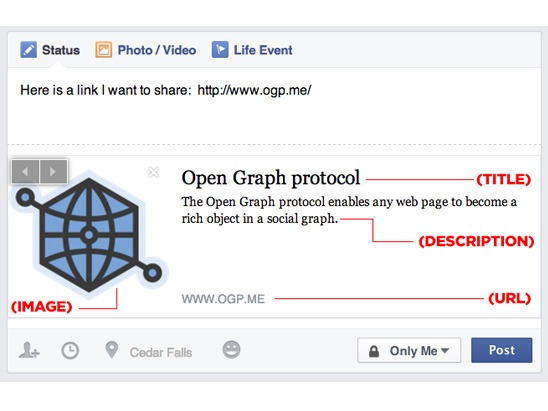
Facebook mempunyai sistem yang sangat pintar untuk menarik data yang tepat dari postingan blog, ketika kamu membaginya ke halaman Facebook. Jika kamu sering membagi artikel dari blog kamu ke Facebook, pastinya kamu sadar seringkali Facebook tidak menarik gambar yang tepat untuk gambar thumbnail dan juga deskripsinya, ketika kamu membagi artikel dari blog ke Facebook. (more…)
Cara Memaksa Logout Semua User di WordPress
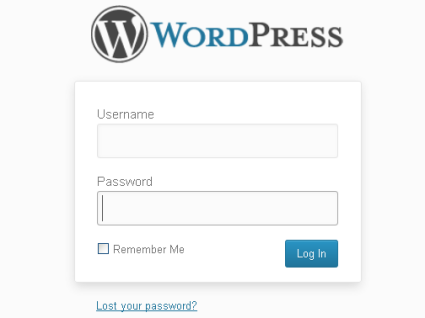
Jika kamu curiga website WordPress kamu di hacked oleh seseorang. Salah satu cara untuk mengeluarkan hacker dari website kamu adalah dengan memaksanya untuk logout dari halaman admin website WordPress kamu, kemudian kamu langsung mengganti username dan password agar si hacker tidak dapat masuk kembali. (more…)
Cara Mengupdate Plugin WordPress Yang Benar
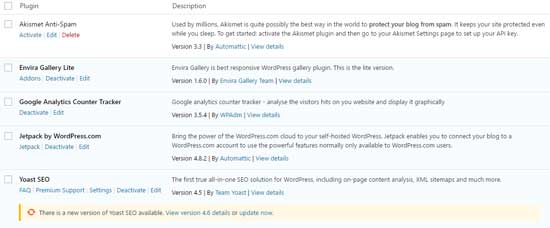
Setelah memulai menjalankan website WordPress pastinya kamu ingin menambahkan plugin untuk menambahkan fitur tertentu. Dan sangat penting untuk selalu mengupdate plugin ke versi terbaru untuk alsasan keamanan. Pada post kali ini, saya akan menunjukan cara mengupdate plugin WordPress yang benar.
Kenapa Harus Update Plugin WordPress
Plugin WordPress seperti aplikasi yang kita pasang di smartphone. Kita dapat meng-install plugin untuk menambahkan fitur dan fungsi baru pada website seperti menambahkan gallery, slider, SEO, antimalware dan sebagainya.
Plugin dibuat oleh pengembang pihak ketiga, dan kebanyak mereka selalu meningkatkan plugin buatannya dengan menambahkan fitur baru, meningkatkan kualitas kode, dan juga memperbaiki bugs serta menutup celah keamanan.
Untuk itu sangat disarankan untuk kamu selalu mengupdate plugin yang kamu gunakan, untuk menjaga agar website kamu tetap aman dan memiliki kinerja yang baik.
Cara Mengupdate Plugin WordPress
WordPress hadir sistem update built-in. Fitur ini secara otomatis akan mengecek update plugin terbaru dan menampilkan pemberitahuan ketika ada update baru tersedia. Tidak hanya plugin, fitur ini juga akan memberitahukan jika ada update baru untuk tema dan software core WordPress.
Atau kamu juga bisa mengecek update secara manual dari Dashboard-> Updates. Jika ada update baru untuk plugin, kamu akan melihat pemberitahuan dengan warna merah.
Untuk mengupdate plugin, masuk ke Dashboard-> Plugins. Jika ada update baru akan ditampilkan pemberitahuan ada versi baru. Klik Update Now dibawah masing-masing plugin, untuk mengupdatenya.
Cara Mengembalikan Update Plugin WordPress
Kadang-kadang update plugin dapat membuat hasil yang tidak diinginkan, seperti fitur plugin yang tidak bekerja. Jika ini yang terjadi, maka kamu harus men-deactivate plugin tersebut.
Jika masih bisa mengakses halaman area admin WordPress, maka masuk ke Plugins dan pilih Deactivate pada plugin yang menyebabkan masalah. Atau jika kamu tidak tahu plugin yang mana, deactivate semua plugin yang baru kamu update.
Setelah itu install plugin WP-Rollback, dan aktifkan plugin ini. Sekarang masuk kembali ke menu Plugins dan sekarang ada pilihan Rollback. Pilih rollback pada plugin yang menyebabkan error atau tidak berfungsi. Dengan rollback akan mengembalikan plugin ke versi sebelumnya.
Bagi kamu yang sedang mencari hosting, Jakartawebhosting.com menyediakan WordPress Hosting, dengan kecepatan dan stabilitas pusat data dan server yang baik, up time server 99,9%, team support yang siap membantu 24 jam dan biaya langganan yang menarik.